KOMPONEN KOMPONEN KOMPUTER
Komponen
utama komputer adalah komponen yang harus ada pada sebuah sistem komputer,
karena apabila salah satu komponen tidak ada maka sistem komputer pun tidak
akan berjalan dengan semestinya.
Komponen utama pada sistem komputer
adalah
a.
Hardware atau perangkat keras adalah komponen
yang dapat diraba dan dilihat yang membentuk suatu kesatuan.
b.
Software atau perangkat lunak adalah
program-program komputer yang berfungsi untuk menjalankan suatu pekerjaan dan
program tersebut ditulis dengan bahasa khusus yang dimengerti komputer.
c.
Brainware adalah orang-orang yang menggunakan
komputer. Seperti sistem analis, programmer, operator, user, dan lain-lain.
d.
Lima komponen utama yang harus ada di dalam komputer adalah
-
Power Supply
-
Mainboard atau Motherboard
-
Processor
-
RAM
-
VGA
I.
PENGERTIAN POWER
SUPPLY
Power Supply adalah perangkat keras yang berfungsi untuk
menyuplai tegangan langsung kekomponen dalam casing yang membutuhkan tegangan,
misalnya motherboard, hardisk, kipas, dll. Input power
supply berupa arus bolak-balik
(AC) sehingga power supply harus
mengubah tegangan AC menjadi DC (arus searah), karena hardware komputer hanya dapat beroperasi dengan arus DC. Power
supplyberupa kotak yang umumnya
diletakan dibagian belakang atas casing.
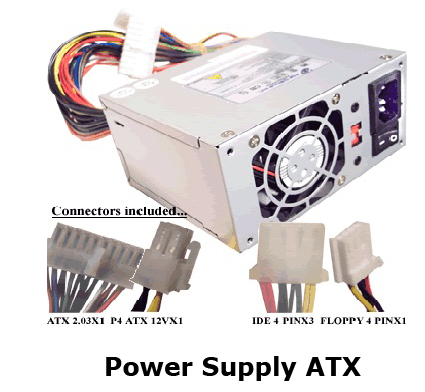
Konektor ini digunakan sumber tenaga bagi harddisk
dan cd drive. Kadang sebagian produsen juga membuat fan / kipas pendingin,
lampu-lampu dan asesoris lainnya menggunakan konektor ini. Konektor ini
memiliki 4 kabel yang berbeda warna, yaitu Merah, Hitan dan Kuning. Setiap
warna memiliki sumber tegangan yang berbeda-beda pula.
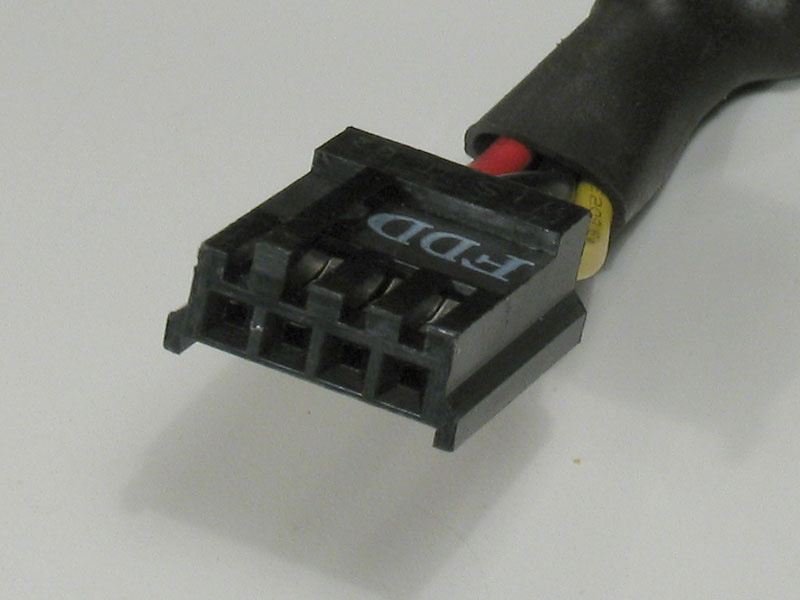
d. Berg connector :
Merupakan
konektor ukuran mini dari Molek. Konektor ini khusus digunakan untuk Floppy
Drive atau pun external audio card. Warna yang digunakan sama dengan molek
konektor, yaitu Warna Kuning (+12V), Merah (+5V) dan Hitam (0V atau Ground).
Karena penggunaan konektor ini jarang sekali, makanya pada setiap PSU hanya
berjumlah 1 atau 2 paling banyak.
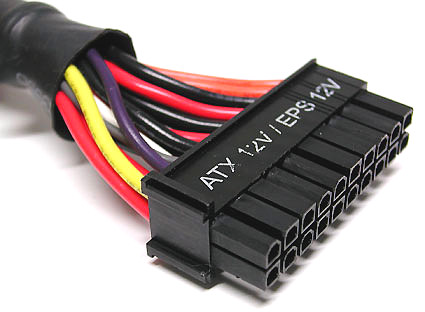
e. ATX 12V (Intel) 4 pin
connector :
Konektor ini kebanyakan dipakai oleh para pengguna
yang menggunakan Processor buatan Intel. Fungsi dari konektor ini adalah
sebagai penyedia tenaga tambahan sebesar 12 V untuk Pentium 4 CPU. Jadi
pada Pentium 4 kebawah, konektor ini tidak perlu digunakan. Sekarang sebagian
AMD motherboard juga sudah menggunakan konektor ATX 12V ini.
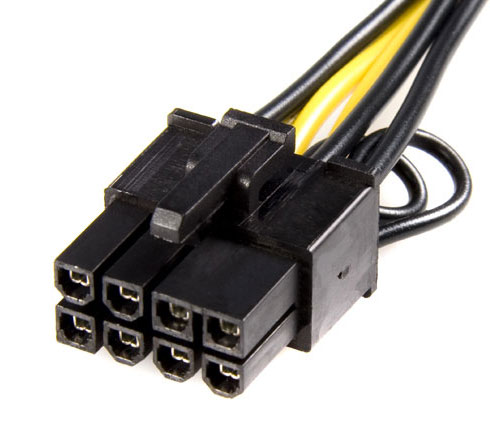
f. pin PCI-E connector :
Konektor yang satu ini memang jarang ditemukan
untuk semua PC. Biasanya orang yang menggunakan PSU ini adalah orang yang
bekerja di bidang Multimedia khususnya Video. Karena konektor ini hanya
digunakan sebagai penambah daya untuk video card yang menggunakan slot PCI
Express. Jika kita menggunakan Videoa Card jenis ini, tentu saja kita harus
memiliki PSU yang mendukung untuk konektor ini.
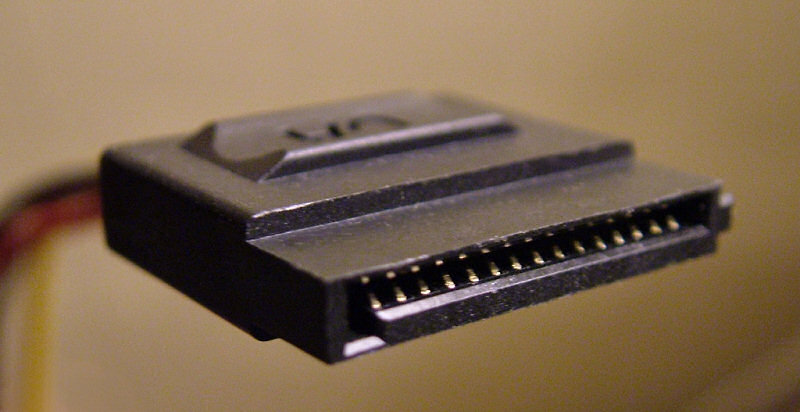
g. SATA Power connector :
Power
Supply juga dibedakan berdasarkan management pemasangan
kabelnya. yaitu power supply non-modular dan power supply modular. Secara populasi, power supply non-modular lebih
banyak di jual di pasaran karena memang segmen-nya untuk kalangan kantong
pas-pas-an. Yang membedakan adalah management pemasangan kabelnya. Untuk lebih
jelaskan lihat gambar perbedaannya berikut.
Gambar diatas contoh power supply
non-modular. Terlihat kabel dijadikan satu bundle dan keluar dari 1 lubang
serta tidak bisa dilepas pasang, jadi jika ada kabel yg tidak digunakan
maka kabel itu tetap menjuntai, dari kerapian agak menganggu dan tentunya juga
mempengaruhi sirkulasi udara di casing.
Sedangkan
2 gambar diatas adalah contoh power supply modular, tiap kabel bisa dilepas
pasang sesuai kebutuhan. Dengan demikian, managament kabel akan lebih mudah,
otomatis kualitas sirkulasi di casing komputer juga ikut terbantu. Kekuranganya
dari segi harga, pasti lebih mahal ketimbang yang non-modular.
I.
JENIS-JENIS POWER SUPPLY
Jenis-Jenis Power Supply yang terdapat pada kebanyakan
komputer sekarang ini terbagi menjadi dua jenis. Kedua jenis power supply
tersebut adalah Power Supply AT dan Power Supply ATX. Dari kedua jenis power
supply tersebut memiliki beberapa perbedaan dan fungsinya.
1. Power Supply AT
Power Supply AT merupakan jenis power supply yang
tergolong lawas. Pada masa kejayaannya, power supply jenis ini banyak digunakan
oleh komputer Pentium II dan juga Pentium III. Meskipun kini sangat jarang ditemui,
namun Power Supply AT sesungguhnya memiliki berbagai kelebihan. Power supply
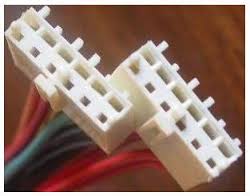
jenis ini memiliki kabel power yang terhubung ke motherboard yang terbagi
menjadi dua, yaitu konektor P8 dan P9. Resiko kesalahan pemasangan dengan
menggunakan power supply jenis ini pun sangat sedikit, mengingat untuk
pemasangannya dibutuhkan ketelitian tinggi.
Kesalahan yang biasa terjadi saat pemasangan power supply adalah
terbalik mengingat terdapat dua konektor penghubung. Untuk pemasangan yang
benar anda harus memperhatikan kabel power warna hitam pada masing-masing
konektor. Pasangkan tepat pada tengah-tegah sambungan untuk menghindari
konsleting. Untuk mematikan Power Supply AT, anda harus menekan tombol power
secara langsung mengingat power supply jenis ini terhubung secara langsung ke
chasing computer.
2. Power Supply ATX
Power supply jenis ini memiliki tampilan yang lebih simpel dibandingkan
power supply sebelumnya. Untuk jenis power supply satu ini kabel konektor
dengan motherboard sudah menjadi satu dengan jumlah total 20 PIN. Oleh karena
itu, Power Supply ATX sering juga disebut dengan ATX 20 PIN. Untuk
pemasangannya sendiri, power supply jenis ini tergolong sangat mudah. Hal
tersebut mengingat jika terjadi kesalahan dalam pemasangan maka port pada
motherboard dengan konektor tidak akan menyatu. Hindari pemaksaan saat
pemasangan karena dapat menyebabkan kerusakan baik pada port maupun pada
konektor.
Kelebihan dari Power Supply ATX dibandingkan dengan AT adalah pada
tombol powernya. Untuk ATX 20 PIN sendiri sudah dilengkapi dengan auto shutdown
yang berfungsi mematikan power supply ketika computer dimatikan. Sehingga kita
tidak perlu susah payah untuk menekan tombol power seperti pada Power Supply
AT. Dari jenis-jeins power supply diatas, Power Supply ATX menjadi primadona
untuk power supply saat ini. Hal tersebut terbukti dari banyaknya pengguna
komputer yang memilih untuk menggunakan power supply yang satu ini.
I.
PENGERTIAN MAIN BOARD (MOTHER BOARD)
Motherboard
atau mainboard merupakan papan
utama dimana terdapat komponen-komponen serta chip controller yang bertugas
mengatur lalu lintas data dalam sistem mainrboard. Pada Mainboard juga terdapat socket
untuk processor, slot-slot yang digunakan untuk pemasangan komponen kartu
seperti VGA Card, Sound Card, Internal Modem, dan lain-lain.
Fungsi
Mainboard adalah sebagai pusat
semua perangkat keras komputer / hardware, agar semua perangkat keras komputer
tersebut bisa berhubungan antara komponen yang satu dengan yang lain. sebagai
contoh: Processor, Memori(RAM), hardisk, optical drive, keyboard, mouse, monitor dan semua
perangkat keras komputer dipasang dan dihubungkan dengan menggunakan
motherboard.
II.
JENIS
– JENIS MOTHERBOARD
Jenis Mainboard yang ada saat ini
bermacam-macam, ada yang jenis mainboard AT baby / AT, ATX, BTX dan
ITX. Jenis mainboard ITX terbagi lagi menjadi 2 jenis, yaitu Jenis-J=jenis
mainboard mini-ITXdan nano-ITX. Jenis mainboad yang dipilih merupakan
aspek yang paling penting dari dalam perancangan sebuah
komputer.
Yang di maksud jenis-jenis mainboard AT yaitu
format yang digunakan dalam 386 serta 486 komputer pertama. kemudian format
tersebut diganti oleh format ATX, dimana format ini membentuk sirkulasi udara
yang lebih baik dari sebelumnya sehingga lebih mudah untuk mengakses
komponen-komponen komputer.
Jenis dari mainboard ATX dapat di upgrade ke
AT baby. Hal itu di maksudkan untuk meningkatkan kemudahan bagi user.
Jenis-Jenis Mainboard ini di rancang untuk menancapkan peripheral semudah
mungkin (misalnya, IDE konektor yang terletak di samping disk). Jenis dari
mainboard ini adalah Standar ATX, mikro ATX, Flex-ATXdan mini-ATX.
Jenis
Mainboard BTX lebih di maksudkan untuk mendukung jenis Intel yang di
rancang untuk memperbaiki pengaturan komponen, sehingga untuk
mengoptimalkan sirkulasi udara, akustik, dan pengendalian panas. Konektor dalam
mainboard ini di pasang secara paralel ke arah di mana udara mengalir.
Kabel listrik BTX adalah sama dengan pasokan listrik ATX.
Mainboard
ITX adalah format dari ( Teknologi Informasi extended ). Motherboard jenis
ini di dukung oleh Via, adalah format yang sangat kompak yang dirancang
untuk konfigurasi miniatur seperti mini-PC. Sedangkan jenis yang sama dengan mainboard
ini adalah mini-ITX dan nano-ITX.
I.
PENGERTIAN
PROCESSOR
komputer. Pada dasarnya processor inilah yang biasa
disebut dengan CPU (Central Processing Unit),
unit pemroses utama dalam memerintahkan program yang akan dijalankan oleh
sebuah komputer. Processor merupakan otak dan pusat pengendali dari sebuah
komputer yang didukung oleh kompinen lainnya. Processor adalah sebuah IC yang
mengontrol keseluruhan jalannya sebuah sistem komputer.
Letak dari processor adalah di dalam kantong yang telah disediakan dalam
motherboard komputer, komponen kecil ini mempunyai kekuatan yang sangat besar,
karena processor adalah bagian komputer yang menentukan kecepatan dari sebuah
komputer. Hal ini lah yang membuat sebuah komputer dapat melakukan segala jenis
kegiatan yang bisa dilakukan oleh sebuah komputer.
Pengertian processor belumlah lengkap tanpa
keterangan pada beberapa bagian processor, karena processor tersebut tidak bisa
bekerja dengan maksimal tanpa bagian-bagian tersebut. Bagian pertama adalah
unit control, merupakan unit utama dari sebuah processor yang mengontrol
program dan kinerja semua bagian processor. Register, merupakan memori kecil
yang digunakan untuk menyimpan data sementara. CPU Interconnection (BUS),
adalah sistem koneksi yang menghubungkan bagian dalam CPU dan juga koneksi CPU
kebagian yang lainnya.
Dalam sebuah processor terdapat sebuah
kemampuan yang dapat mengatur segala jenis kegiatan yang dapat dilakuan oleh
sebuah komputer, kemampuan tersebut memiliki satuan yaitu MHz dan GHz.
Karena
processor merupakan otak dari sebuah komputer maka semakin tinggi frekuensi GHz
dan MHz nya maka semakin cepat kinerja sebuah processor. Dengan kata lain
processor semakin tinggi berarti semakin pintar dan cepat dalam menjalankan
setiap program pada komputer. Dalam menjalankan tugasnya, processor tidak dapat
bekerja sendiri, oleh karena itulah beberapa komponen yang telah dijelaskan
diatas menjadi hal yang patut dipelajari juga. Meskipun pengertian processorpada dasarnya adalah otak dari sebuah
komputer, tetapi otak tidak akan berarti jika tidak ada komponen atau bagian
yang akan digerakkan. Semua komponen yang telah dijelaskan diatas mempunyai
peran dan tugas masing-masing, oleh karena itulah bagian-bagian tersebut sangat
peting juga untuk dipelajari.
I.
PENGERTIAN RAM KOMPUTER
RAM adalah memory tempat penyimpanan sementara pada saat
komputer dijalankan dan dapat diakses secara acak atau random. Fungsi dari RAM adalah mempercepat pemprosesan data
pada komputer. Semakin besar RAM yang dimiliki, semakin cepatlah komputer.
Berikut adalah jenis-jenis dari RAM.
1. RAM
(Dynamic RAM) adalah jenis RAM yang secara berkala harus disegarkan oleh CPU
agar data yang terkandung didalamnya tidak hilang.
2. SDRAM
(Sychronous Dynamic RAM) adalah jenis RAM yang merupakan kelanjutan dari DRAM
namun telah disinkronisasi oleh clock sistem dan memiliki kecepatan lebih
tinggi daripada DRAM. Cocok untuk sistem dengan bus yang memiliki kecepatan
sampai 100 MHz.
3. RDRAM
(Rambus Dynamic RAM) adalah jenis memory yang lebih cepat dan lebih mahal dari
pada SDRAM. Memory ini bisa digunakan pada sistem yang menggunakan Pentium 4.
4. SRAM
(Static RAM) adalah jenis memori yang tidak memerlukan penyegaran oleh CPU agar
data yang terdapat di dalamnya tetap tersimpan dengan baik. RAM jenis ini
memiliki kecepatan lebih tinggi daripada DRAM. SDRAM.
5. EDO
RAM (Extended Data Out RAM) adalah jenis memori yang digunakan pada sistem yang
menggunakan Pentium. Cocok untuk yang memiliki bus denagan kecepatan sampai 66
MHz.
I.
PENGERTIAN VGA
VGA kepanjangan dari Video Graphics
Accelerator yang berfungsi mengolah data
graphis untuk ditampilkan pada layar monitor, VGA juga memiliki prossesor yang
di sebut GPU (Graphics Processing Unit) dan membutuhkan memory.
VGA adalah standar tampilan komputer analog yang dipasarkan pertama
kali oleh IBM pada tahun 1987. Walaupun standar VGA sudah tidak lagi digunakan
karena sudah diganti oleh standar yang lebih baru, VGA masih diimplementasikan
pada Pocket PC. VGA merupakan standar grafis terakhir yang diikuti oleh
mayoritas pabrik pembuat kartu grafis komputer. Tampilan Windows sampai
sekarang masih menggunakan modus VGA karena didukung oleh banyak produsen
monitor dan kartu grafis.
Istilah VGA juga sering digunakan untuk mengacu kepada resolusi layar
berukuran 640×480, apa pun pembuat perangkat keras kartu grafisnya. Kartu VGA
berguna untuk menerjemahkan keluaran komputer ke monitor. Untuk proses desain
grafis atau bermain permainan video, diperlukan kartu grafis yang berdaya
tinggi. Produsen kartu grafis yang terkenal antara lain ATI dan nVidia.
Selain itu, VGA juga dapat mengacu kepada konektor VGA 15-pin yang masih
digunakan secara luas untuk mengantarkan sinyal video analog ke monitor.
Standar VGA secara resmi digantikan oleh standar XGA dari IBM, tetapi nyatanya
VGA justru digantikan oleh Super VGA.
II.
FUNGSI VGA
Fungsi VGA Card atau Graphic Card (kartu grafis) ataupun Video Card
adalah berfungsi untuk menerjemahkan atau mengubah sinyal digital dari komputer
menjadi tampilan grafis pada layar monitor. Kartu VGA (Video Graphic Adapter)
berguna untuk menerjemahkan output komputer ke monitor. Untuk menggambar atau
design graphic ataupun untuk bermain game.
Jenis
Jenis VGA adalah sebagai
berikut
1. Kartu VGA ISA adalah jenis kartu VGA yang
dimasukkan pada slot ekspansi ISA (Industry Standard Architecture) bus yang
masih bersistemkan I/O 8-bit atau 16-bit.
2. Kartu VGA EISA adalah jenis kartu VGA yang
dipasang pada slot ekspansi EISA (Extended Industry Standard Architecture) bus
yang adalah 32-bit sistem I/O.
3. Kartu VGA PCI adalah jenis kartu VGA yang
dipasang pada slot ekspansi PCI (Peripheral Component Interconnect) bus yang
adalah 32-bit atau 64-bit sistem I/O.
4. Kartu VGA AGP adalah jenis kartu VGA yang
ditancapkan pada slot ekspansi AGP (Accelerated Graphics Port) bus yang adalah
128-bit atau 256-bit sistem I/O.
5. Kartu VGA PCI Express (PCIe) adalah jenis
kartu VGA yang dimasukkan pada slot ekspansi PCIe (Peripheral Component
Interconnect Express) bus yang adalah berangkaian seri sistem I/O nya dengan
kecepatan transfernya adalah mencapai hingga 32 GByte/s
Kartu VGA sekarang ini sudah mempergunakan
Graphic Accelerator chipset yang merupakan chipset terbaru dimana sudah
memiliki kemampuan akselerasi tiga dimensi (3D) yang terintegrasikan pada
chipset yang dimilikinya. Selain kartu VGA sekarang ada peripheral komputer
pendukung yang dinamakan 3D Accelerator yang mana fungsi dari akselerator 3D
ini adalah untuk mengolah atau menterjemahkan data gambar 3D secara lebih
sempurna dan lebih optimal.
50KERUSAKAN KOMPUTER ATAU NOTEBOOK & CARA
MENGATASINYA
1.
KOMPUTER
TIDAK MAU HIDUP
Cara
mengatasinya :
a) Periksa koneksi kabel (dari power outletnya ke
tombol pada PC)
b) Periksa apakah stabilizer berfungsi atau tidak
(jika memakai stabilizer)
c) Periksa kabel power pada CPU
d) Apabila komputer masih tidak hidup juga,
mungkin masalahnya terletak pada power supply atau MB
2. NOTEBOOK MATI TOTAL (tidak ada reaksi,tidak
bersuara & tidak ada indikasi hidup)
Cara
mengatasinya :
a) AC adaptor gagal dan baterai habis sepenuhnya
=> uji AC adaptor,apabila mati maka gantilah adaptor
b) DC jack terlepas dari motherboard atau DC jack
rusak dan notebook tidak memperoleh daya listrik dari adaptor AC . maka jack DC
harus diganti
c) Motherboat notebook rusak. Jika itu terjadi
kemungkinan besar notebook tidak layak diperbaiki.
3. KOMPUTER MAU HIDUP TETAPI TIDAK MAU BOOTING
Cara
mengatasinya :
Mengenali terlebih dahulu
bunyi
beep :
a) Beep 1 kali = kondisi komputer baik
b) Beep 1 kali panjang = problem di memory
c) Beep 1 kali panjang dan 3 kali pendek =
kerusakan di VGA card
d) Beep 1 kali panjang dan 2 kali pendek = kerusakan di DRAM
parity
e) Beep terus menerus = kerusakan di modul memory atau memory
video
f) Periksa menggunakan software dianosa seperti sandra,PC mark04,
PC mark 05
4. KOMPUTER MAU BOOTING TETAPI SELALU “SAFE
MODE”
Cara
mengatasinya :
a) Restart kembali komputer anda
b) Instal ulang windows anda bila masih bermasalah
c) Jika masih safe mode, berarti HD anda bermaslah
d) Cobalah cek dengan scan disk
5. KOMPUTER
SERING HANG
Cara mengatasinya :
a) Disebabkan
software mengalami crash
b) Tekan
ctrl + alt + del >> klik End task pada program yang “Not Responding
c) Tekan
tombol restart pada CPU
d) Disebabkan hardware mengalami konflik (adanya
penambahan hardware baru)
e) Konflik
antar hardware sering terjadi pada sistem operasi windows
f) Install
ulang windows anda, tetapi yang perlu diingat sebelum reinstall windows anda,
lepaskan dulu hardware baru anda
g) Jalankan fasilitas “add new“ hardware yang
terdapat pada control panel.
6. KEYBOARD
TIDAK TERDETEKSI OLEH KOMPUTER
Cara
mengatasinya :
a) Cek
apakah keyboard anda sudah terpasang dengan benar
b) Jika
sudah tapi masih juga keyboard tidak terdeteksi maka kemungkinan keyboard anda
bermasalah.
c)
Coba ganti keyboard anda, jika sudah diganti tapi juga
masih bermasalah maka kemungkinan besar yang rusak adalah di bagian port
keyboard di MB anda.
d)
Jika memang Sudah di Ganti Keyboard Baru tapi tetap tidak terdeteksi
juga coba ganti dengan Keyboard USB dan apabila tidak terdeteksi juga berarti
ada yang salah pada sistem Windows Sobat
7. MOUSE
TIDAK TERDETEKSI OLEH KOMPUTER
Cara
mengatasinya :
a)
Cek apakah mouse anda sudah terpasang dengan benar
b) Jika sudah tapi masih juga mouse tidak
terdeteksi maka kemungkinan mouse anda bermasalah.
c) Coba ganti mouse anda, jika sudah diganti tapi juga masih
bermasalah maka kemungkinan besar yang rusak adalah di bagian port mouse di MB
anda.
d) Jika memang
Sudah di Gant mouse Baru tapi tetap tidak terdeteksi juga coba ganti dengan
mouse USB dan apabila tidak terdeteksi juga berarti ada yang salah pada sistem
Windows
8. POINTER
MOUSE SELALU MELONCAT-LONCAT
Cara
mengatasinya :
a) Bersihkan
mouse (khususnya pada bola mouse)
9. KOMPUTER
SERING CRASH
Cara
mengatasinya :
a) Cek
semua posisi kabel, hardware, dan juga tegangan pada casing, cek suhu pada CPU
dan juga cek RAM, processor dan juga VGA.
10. BILA PRODUSEN MAINBOARD TIDAK
DIKETAHUI
Cara
mengatasinya :
a) Buka casing, dan cek CPU anda biasanya sebuah MB memiliki
label produsen yang sekaligus berisi spesifikasi tipe Mbnya.
b) Lihat pada manual book
c) Cari data Mb lewat internet, cocokan ID yang tercetak pada sticker
board dengan daftar yang terdapat pada situs www.fcc.gov/oet/fccid, dan cari
daftar nomor ID yang dikeluarkan oleh lembaga perijinan untuk perangkat
elektonik di Amerika
d) Gunakan software analisa, seperti sandra99 dll.
11. LUPA PASWORD BIOS
Cara Mengatasinya :
Cara Mengatasinya :
a) Cabut batterey cmos pada CPU
b) Atau dengan cara emncoba menebak bberapa password default untuk
beberapa produsen bios misalkan AMI dan AWARD (contoh : A.M.I, AMI, AMI_SW,
ALLY, 589589 dll)
12. JAM & SETTING
TANGGAL BIOS SELALU BERUBAH-UBAH
Cara Mengatasinya :
Cara Mengatasinya :
a) Batteray
cmos sudah tidak berfungsi (mati), ganti dengan batteray yang baru
13. MENAMBAH
PERANGKAT HARDWARE BARU TETAPI TIDAK TERDETEKSI OLEH BIOS
Cara Mengatasinya :
Cara Mengatasinya :
a) Kemungkinan
besar bios anda sudah kuno sehingga tidak dapat mendeteksi hardware yang baru,
maka segera update bios anda (bisa download melalui internet, mis :
www.windrivers.com)
14. MELACAK KERUSAKAN CARD PADA MB
Cara Mengatasinya :
Cara Mengatasinya :
a) Cobalah denganmencabut dan menancapkan beberapa card pada MB
anda
b) Jika
booting berhasil maka card anda tidak bermasalah begitu jua sebaliknya
15. PASANG PROCCESSOR BARU TAPI
TIDAK TERDETEKSI
Cara Mengatasinya :
Cara Mengatasinya :
a) Cek apakah anda sudah memasang processor denan benar
b) Cek
apakah posisi jumper pada processor sudah benar (tentang jumper pada processor
bisa anda priksa pada manual booknya)
16. CRASH SETELAH MEMASANG RAM BARU
Cara Mengatasinya :
Cara Mengatasinya :
a) Kemungkinan RAM yang anda pasang tidak kompatibel dengan
komputer anda (cabut RAM tersebut)
17. MENAMBAH RAM TETAPI TIDAK
TERDETEKSI
Cara Mengatasinya :
Cara Mengatasinya :
a) Lakukan pengecekan seperti ketika kasus sebelumnya
b) Pastikan
slot yan dipakai sesuai, misalnya : SD RAM memiliki slot yang hampir sama
dengan RD RAM tetapi RD RAM, tidak bisa terdeteksi meskipun bisa dipasang pada
slot jenis SD RAM.
18. PROSES
KOMPUTER SEMAKIN LAMBAT SETELAH MENAMBAH RAM
Cara Mengatasinya :
a) Perhatikan batas kapasitas ram anda, misalnya ram jenis EDO batas maksimalnya adalah 64 MB, maka ketika dipaksakan untuk ditambah maka komputer anda menjadi semakin lambat
Cara Mengatasinya :
a) Perhatikan batas kapasitas ram anda, misalnya ram jenis EDO batas maksimalnya adalah 64 MB, maka ketika dipaksakan untuk ditambah maka komputer anda menjadi semakin lambat
19. VIRTUAL RAM
Cara Mengatasinya :
Cara Mengatasinya :
a) Klik kanan icon My computer, pilih propertis, kemudian pilih
tab performance dan klik VIRTUAL MEMORY
b) Pilih item let me specify my own virtual memory setting (pilih
HD yang akan digunakan sebagai virtual memory)
c) Klik OK
20. MONITOR TIDAK MENYALA
Cara Mengatasinya :
Cara Mengatasinya :
a) Pastikan semua kabel power maupun konektor yang berhubungan
dengan monitor ok
b) Pastikan juga pin yang ada pada port VGA masuk dengan sempuran
tidak ada yang bengkok apalagi tidak masuk semua/salah satu pin ke port VGA
c) Pastikan
juga VGA card anda ok
21. MONITOR
MENJADI GELAP SAAT LOADING WINDOWS
Cara Mengatasinya :
Cara Mengatasinya :
a) Kemungkinan disebabkan karena setup driver untuk monitor tidak
tepat (setting frekuensinya terlalu tinggi)
b) Masuk dulu ke dalam kondisi safe mode (tekan F8)
c) Install
ulang driver VGAnya
22. TAMPILAN
TIBA-TIBA RUSAK & KOMPUTER HANG
Cara Mengatasinya :
Cara Mengatasinya :
a) Dikarenakan suhu (pada VA card) sangat panas
23. UKURAN
TAMPILAN MONITOR TIDAK SESUAI KEINGINAN
Cara Mengatasinya :
Cara Mengatasinya :
a) Masuk ke display propertis (klik kana semabrang tempat pilih
propertis)
b) Tekan
tab setting dan dan atur ukuran tampilan sesuai dengan keinginan (pada screean
area)
24. MONITOR
SEPERTI BERKEDIP SAAT DIGUNAKAN
Cara Mengatasinya :
Cara Mengatasinya :
a) Masuk ke display propertis (klik kana semabrang tempat pilih
propertis)
b) Tekan
tab setting dan klik advance, kemudian klik adapter, pada bagian ini
ditampilkan refresh raet yang dininkan
25. SOUND
CARD BARU TIDAK TERDETEKSI
Cara Mengatasinya :
Cara Mengatasinya :
a) Crash dengan saounda card yang lama
b) Cek pada manual booknya, apakah soundcard on boardnya perlu
dimatikan atau tidak jika hendak menginstall ulang soundcard yan baru (biasanya
bisa dimatikan lewat jumper atau bios)
26. KETIKA MENEKAN TOMBOL POWER, POWER/STROOM LISRIK
TIDAK MUNCUL ,KIPAS POWER SUPPLY TIDAK HIDUP
Kemungkinan kerusakan :
· Stroom
listrik tidak berfungsi
· Power
supply rusak
· Kabel
power swict chasing belum atau salah pasang pada motherboard.
· Jumper
CMOS motherboard salah pasang (dalam posisi clear)
· Motherboard
rusak (mati)
Cara
mengatasi :
a) Periksa catu daya listrik apakah sudah terpasang dengan baik,
stavol sudah berfungsi dengan baik
b) Cek power supply kalau rusak harus diganti
c) Periksa kabel power swict pada motherboard sudah terpasang
dengan benar
d) Periksa jumper CMOS apakah sudah terpasang dengan benar
e) Periksa/Cek motherboard apakah berfungsi dengan baik/tidak
f) Bila sudah dipastikan penyebabnya, komponen yang rusak harus
diperbaiki atau diganti
27. SAAT
MENEKAN TOMBOL POWER, LED MENYALA TETAPI
TIDAK ADA TAMPILAN APAPUN DIMONITOR
Kemungkinan
kerusakan :
· Power
supply tidak berfungsi optimal
· Processor,
memory, atau motherboard tidak berfungsi
· Monitor
atau VGA tidak berfungsi
· Pemasangan
kabel power dan kabel data tidak benar
Cara
mengatasi :
a) Cek power supply apakah sudah berfungsi optimal.
b) Cek Processor, memory, atau motherboard sudah berfungsi baik
c) Cek monitor/VGA sudah befungsi baik
d) Lepas semua kabel power dan kabel data dari posisinya, kemudian
coba hidupkan komputer
e) Bila sudah dipastikan penyebabnya, komponen yang bermasalah
bisa diganti.
28. SAAT
MENEKAN TOMBOL POWER, TAMPILAN DIMONITOR HANYA PROGRAM “BIOS” (ada pesan “no
system disk/invalid syistem disk”)
Kemungkinan
kerusakan :
· Ada
disket terpasang pada drive A
· Hardisk
tidak dapat berfungsi
· Belum
ada OS
· Kerusakan
pada OS
Cara
mengatasi :
a) Cek apakah ada disket terpasang pada ploppy, jika ada
dikeluarkan kemudian enter.
b) Cek apakah kabel power/data hardisk sudah terpasang dengan baik
c) Cek apakah ada kerusakan hardisk dengan cara detection hardisk
pada BIOS, scandisk pada program starupdisk
d) Bila sudah dipastikan penyebabnya, komponen yang rusak harus
diperbaiki atau diganti termasuk instal ulang OS.
29. OS
TIDAK LOADING DENGAN TAMPILAN NORMAL
Kemungkinan
kerusakan :
· Driver
tidak bisa berfungsi
· Kerusakan
pada OS
Cara
mengatasi :
a) Jalankan OS dengan tampilan Safe Mode kemudian jalankan
program utilitas, seperti norton utilitas
b) Bila tidak bisa dengan cara di atas lakukan instal ulang OS
30. TAMPILAN
LAYAR MONITOR TIDAK NORMAL (tidak seperti biasa)
Kemungkinan
kerusakan :
· Setting
display pada control panel tidak benar
· Kerusakan
pada VGA atau drivernya
· Kerusakan
pada OS
· Kerusakan
pada monitor
Cara
mengatasi :
a) Cek setting display pada control panel apakah sudah benar
b) Cek VGA serta drivernya sudah berfungsi dengan baik atau tidak
c) Periksa monitor apakah ada kerusakan atau tidak
d) Jalankan norton utilitas untuk mendiagnose OS
e) Bila sudah dipastikan penyebabnya, komponen yang rusak harus
diperbaiki atau diganti, termasuk instal ulang.
31. PC
(Personal computer) SERING HANG
Kemungkinan
kerusakan :
· Suhu
processor terlalu panas
· PC
terinfeksi virus
· Kerusakan
pada OS
· Salah
satu komponen tidak kompetibel dengan PC
· Kerusakan
pada memory
· Kerusakan
pada hardisk
Cara
mengatasi :
a) Cek suhu processor bila panas ganti kipas pendinginnya
b) Coba jalankan Program Norton Ulitilas, Antivirus
c) Coba lepas salah satu komponen PC yang dicurigai.
d) Cek memory apakah berfungsi dengan baik
e) Cek hardisk dengan scandisk apakah ada bad sector
f) Bila sudah dipastikan penyebabnya, komponen yang rusak harus
diperbaiki atau diganti.
32. KOMPUTER
SAAT DI PAKAI SERING MATI MENDADAK
Kemungkinan
kerusakan :
· Cuk
ke power listrik atau stavol longgar
· Power
supply tidak berfungsi baik
· Suhu
PC terlalu panas terutama processor
Cara
mengatasi :
a) Periksa cuk listrik atau stavol sudah baik
b) Coba cek power supply apakah berfungsi dengan baik
c) Perbaiki/ganti colling pan/kipas pendingin
d) Bila sudah dipastikan penyebabnya, komponen yang rusak harus
diperbaiki atau diganti.
33. SAAT
DIHIDUPKAN BUNYI “tit......tit(panjang)” TANPA ADA TAMPILAN DILAYAR MONITOR
Kemungkinan
kerusakan :
· Memory
tidak berfungsi
Cara
mengatasi :
a) Perbaiki
atau pindahkan pasangan memory pada slot memory di motherboard
b) Kalau
tidak bisa cara (1), memory harus diganti kemudian hidupkan kembali PC
34. SAAT
DIHIDUPKAN BUNYI “tit...tit...tit...tit (berulang)” TANPA ADA TAMPILAN DILAYAR
MONITOR
Kemungkinan
kerusakan :
· VGA
card tidak berfungsi
Cara
mengatasi :
a) Coba
cabut dan pasang kembali dengan baik VGA card pada slot VGA di motherboard
b) Bila
tidak bisa cara (a), ganti VGA card
35. CD
ROM/CD RW/DVD ROM/FLOPPY DISK TIDAK DAPAT BERFUNGSI
Kemungkinan
kerusakan :
· Cd
Rom/Cdrw/Dvd Rom/ Floppy dis belum terinstalasi dengan baik
· Driver
Cd Rom/Cdrw/ Dvd Rom belum terinstalasi dengan benar
· CD
atau disket yang dipakai rusak
· Sistem
operasi tidak dapat bekerja optimal
· PC
terinfeksi virus
· Cd
Rom/Cdrw/Dvd Rom/ Floppy disk mengalami kerusakan
Cara
mengatasi :
a) Cek
kembali dengan teliti komponen penyebab kerusakan seperti pada kolom (3)
kemungkinan kerusakan
b) Jalankan
program Anti virus (scan virus)
c) Bila
sudah dipastikan foktor penyebabnya lakukan penggantian atau tindakan perbaikan
pada bagian yang bermasalah.
36. KINERJA
KOMPUTER MENGALAMI GANGGUAN
Kemungkinan
kerusakan :
· PC
terinfeksi virus
· System
Operasi tidak berfungsi optimal
Cara
mengatasi :
a) Jalankan
program anti virus (scan virus), Norton Utilities
b) Lakukan
perbaikan setting/konfigurasi OS.
37. PRINTER
TIDAK BISA MENCETAK DATA DENGAN BAIK
Kemungkinan
kerusakan :
· Kabel
printer belum terpasang dengan benar
· Driver
printer belum diinstal atau disetting dengan benar
· Kertas
belum terpasang dengan baik atau kertas terlalu tebal
· Ada
benda yang tersangkut dalam printer
· Printah
print tidak benar
· OS
tidak berfungsi dengan baik
· PC
terinfeksi virus
· Kerusakan
pada printar
Cara
mengatasi :
a) Teliti dengan baik satu-persatu faktor penyebab seperti pada
kolom (2), dan bila ditemuklan masalahnya, lakukan perbaikan atau penggantian
komponen kemudian coba lakukan print kembali
38. SCANNER
TIDAK BISA SCAN
Kemungkinan
kerusakan :
· Kabel
scanner belum terpasang dengan benar
· Driver
scanner belum diinstal atau disetting dengan benar
· Printah
scan tidak benar
· OS
tidak berfungsi dengan baik
· PC
terinfeksi virus
· Kerusakan
pada scanner
Cara mengatasi :
a) Teliti dengan baik satu-persatu faktor penyebab seperti pada
kolom (2), dan bila ditemukan masalahnya lakukan perbaikan atau penggantian
komponen kemudian coba lakukan scan kembali.
39. KEYBOARD,MOUSE
TIDAK BERFUNGSI DENGAN BAIK
Kemungkinan
kerusakan :
· Kabel
Keyboard/Mouse belum terpasang dengan benar
· Driver
Keyboard/Mouse belum diinstal atau disetting dengan benar
· OS
tidak berfungsi dengan baik
· PC
terinfeksi virus
· Kerusakan
pada keyboard/mouse
Cara
mengatasi :
a) Teliti
dengan baik satu-persatu faktor penyebab seperti pada kolom (2), dan bila
ditemukan masalahnya, lakukan perbaikan atau penggantian komponen kemudian coba
operasikan kembali
b) Pada
mouse perlu bersihkan secara berkala kotoran yang melekat dalam mouse
40. LAPTOP
MENYALA TAPI LAYAR BLANK
Laptop menyala, lampu LED
pada laptop nyala, pendinginan kipas bekerja tapi tidak ada yang muncul di
layar. Layar benar-benar hitam dan kosong. Tidak ada gambar di layar sama
sekali, bahkan gambar sangat redup juga tidak ada.
Kemungkinan Penyebab dan
Solusi Memperbaikinya :
· Masalah
mungkin disebabkan karena kegagalan memori. Modul memori gagal dan laptop tidak
menyala karena itu. Dalam hal ini Anda dapat mencoba reseating modul memori
untuk memastikan kontak yang baik dengan slot. Anda dapat mencoba melepas modul
memori satu per satu dan menguji laptop dengan hanya satu modul memori yang
terpasang. Anda dapat mencoba mengganti modul memori dengan modul baru.
· Jika
reseating / mengganti modul memori tidak membantu, coba lepas hard drive, DVD
drive, modem, kartu wireless, keyboard, dll. Dengan kata lain, bongkar laptop
dan hanya terpasang peralatan minimal dan uji lagi. Jika laptop masih tidak
menyala, kemungkinan besar kegagalan motherboard dan prosesor.
41. LAPTOP
MENYALA DAN LALU MATI LAGI
Laptop menyalakan tanpa
menunjukkan gambar apapun pada layar. Setelah beberapa detik laptop akan mati
dengan sendirinya. Kemudian menyala dan mati lagi. Ini terus terjadi sampai
laptop kita matikan secara total.
Kemungkinan Penyebab dan
Solusi Memperbaikinya :
· Kemungkinan
besar hal itu terjadi karena beberapa jenis kegagalan motherboard. Anda dapat
mencoba reseating / mengganti memori seperti yang saya jelaskan di masalah
· Jika
tidak membantu, berarti kerusakan motherboard. Dalam kebanyakan kasus,
sangat sulit mengganti motherboard, lebih baik membeli laptop baru.
42. LAPTOP
SANGAT BISING
Laptop menyala dan semuanya
bekerja dengan baik, namun tibul beberapa keanehan yaitu suara bising dan
berderak. Beberapa laptop membuat suara setiap saat, laptop lain hanya
sebentar-sebentar.
Kemungkinan Penyebab dan
Solusi Memperbaikinya :
Dalam kebanyakan kasus
kebisingan ini berasal dari kipas pendingin atau hard drive laptop. Jika laptop
membuat kebisingan ketika kipas pendingin mulai berjalan, kemungkinan besar
rusak. Pasang kembali kipas pendingin. Jika laptop membuat suara bahkan ketika
kipas tidak berputar, mungkin itu berasal dari hard drive. Back up semua data
pribadi dari hard drive sesegera mungkin, kerusakan total dapat terjadi setiap
saat. Pasang kembali hard drive.
43. LAPTOP
MATI ATAU MACET KETIKA SEDANG DIGUNAKAN
Laptop menyala dan berjalan
dengan benar, tetapi setelah beberapa saat langsung
hang atau mati tanpa
peringatan apapun. Ketika itu terjadi, laptop terasa panas di bagian bawah.
Juga, kipas pendingin bekerja lebih keras dari biasanya.
Kemungkinan Penyebab dan
Solusi Memperbaikinya :
Kemungkinan besar ini adalah masalah panas
processor. Hal ini terjadi karena modul pendingin tersumbat dengan debu dan
laptop tidak bisa “bernafas” dengan benar. Laptop dimatikan atau macet karena
prosesor (CPU) terlalu panas. Bersihkan kipas pendingin dan heatsink untuk
memperbaiki masalah.
44. BATERAI
LAPTOP TIDAK TERISI
Baterai laptop tidak terisi
dengan benar bisa disebabkan dua kemungkinan; tidak sama sekali ataukah setelah
Anda mengatur posisi konektor adaptor AC di dalam konektor daya pada laptop.
Kemungkinan
kerusakan :
· Kerusakan
baterai. Jika baterai benar-benar tidak terisi sedikitpun, coba gunakan dulu
baterai saja. Jika tidak membantu, keluarkan baterai dan coba jalankan laptop
hanya dari AC adaptor. Jika laptop berjalan dengan baik dari adaptor AC tetapi
tidak mengisi baterai sama sekali, kemungkinan besar baterai rusak atau masalah
motherboard. Cobalah mengganti baterai dulu.
· Lepas
konektor daya DC. Jika pengisian baterai berhenti setelah Anda mengatur posisi
ujung adaptor AC di dalam konektor, berarti DC jack bermasalah.
45. LAYAR
JADI GELAP SEMENTARA LAPTOP BERJALAN
Laptop start dengan benar,
tetapi setelah beberapa saat lampu layar mati. Gambar masih muncul di layar
tetapi sangat gelap. Dalam beberapa kasus lampu layar tidak pernah start tetapi
Anda masih bisa melihat gambar yang sangat samar di layar. Dalam semua kasus
video laptop tampaknya baik-baik saja jika menggunakan monitor eksternal atau
TV.
Kemungkinan Penyebab dan
Solusi Memperbaikinya:
Kemungkinan besar itu baik inverter layar
atau lampu layar backlight (CCFL) rusak. Keduanya jika rusak sangat mirip dan
menyebabkan cahaya layar redup. Untuk trobuleshoot jenis kegagalan secara
efektif, Anda memerlukan beberapa suku cadang: baik inverter kerja baru atau
lampu backlight yang dikenal masih baik.
46. LAPTOP
MEMILIKI GAMBAR ANEH ATAU KACAU DI LAYAR
Kemungkinan Penyebab dan
Solusi Cara Memperbaikinya :
· Kegagalan
Kartu grafis. Pertama-tama, uji laptop Anda dengan output gambar pada monitor
eksternal. Jika Anda melihat masalah yang sama pada layar eksternal,
kemungkinan besar ini adalah kegagalan kartu grafis.
· Jika
masalah hanya muncul di layar laptop, dapat dikaitkan dengan salah satu dari
berikut: koneksi yang buruk antara kabel video dan motherboard atau layar LCD
atau kabel video gagal atau layar LCD gagal.
47. BEBERAPA
TOMBOL KEYWORD LAPTOP BERHENTI BEKERJA
Laptop menyala dan berjalan
dengan baik tetapi beberapa tombol keyboard tidak bekerja sama sekali atau
karakter yang salah ketik.
Kemungkinan Penyebab dan
Solusi Cara Memperbaikinya :
· Kemungkinan
besar beberapa tombol keyboard gagal. Keyboard laptop tidak dapat diperbaiki.
Jika beberapa tombol berhenti bekerja, Anda harus mengganti keyboard.
48. TOMBOL
KEYWORD LAPTOP HILANG ATAU RUSAK
Solusi Cara
Memperbaikinya :
Jika tombol hilang dari keyboard, masih
mungkin untuk memperbaikinya tanpa mengganti seluruh keyboard. Mudah-mudahan
Anda tidak merusak engsel tombol. Jika Anda memiliki banyak tombol hilang,
mungkin masuk akal untuk mengganti seluruh keyboard.
49. CAIRAN
TUMPAH DI LAPTOP
Anda menumpahkan sesuatu pada laptop dan laptop berhenti bekerja.
Anda menumpahkan sesuatu pada laptop dan laptop berhenti bekerja.
Cara Memperbaikinya :
Tumpahan cairan yang sangat
berbahaya dan tak terduga. Jika itu terjadi, matikan laptop, keluarkan baterai
dan jangan menggunakannya sampai semua bagian internal diperiksa dari kerusakan
cair.
50. KINERJA
PC MENGALAMI GANGGUAN ( tidak bekerja sebagaimana biasanya)
Kemungkinan kerusakan
· PC
terinfeksi virus
· System
Operasi tidak berfungsi optimal
Cara
mengatasi :
a) Jalankan
program anti virus (scan virus), Norton Utilities
b) Lakukan
perbaikan setting/konfigurasi OS








Tidak ada komentar:
Posting Komentar